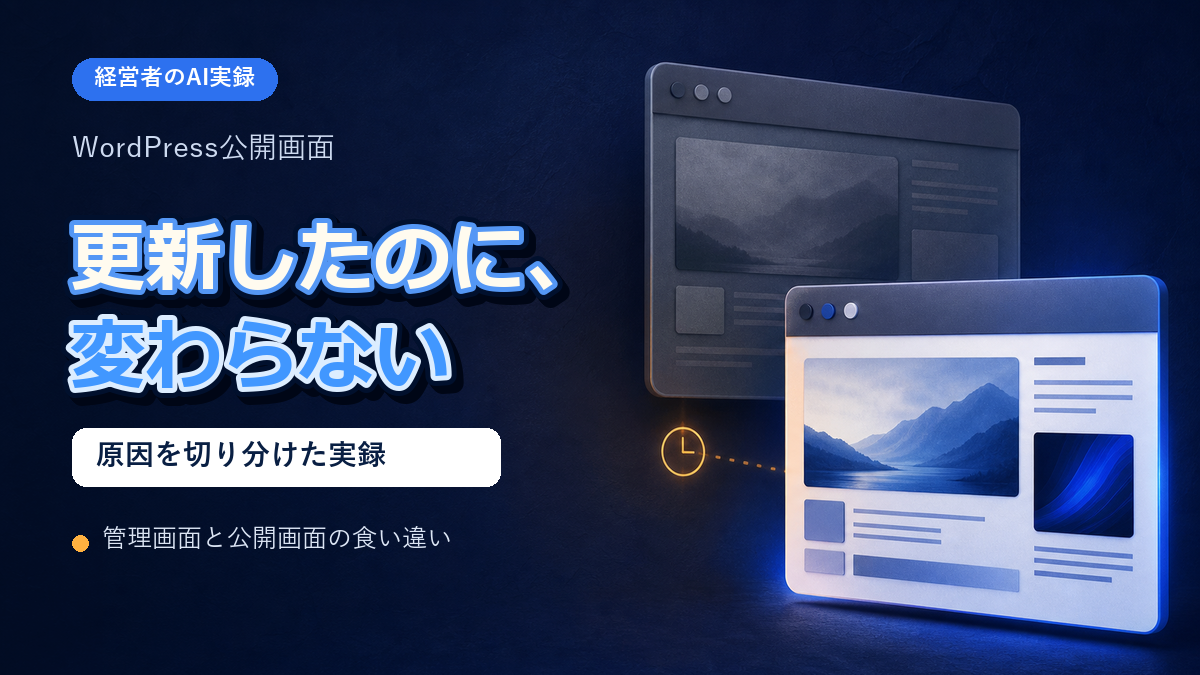
WordPress管理画面では修正完了と報告されていましたが、別の確認役が公開画面を見ると旧メニューや古い文章が残っていました。管理側の完了表示だけでは読者側の結果を確認できないため、原因探しより先に確認条件を変えました。
固定フロントページを再保存した後に公開表示は変わりました。ただし、キャッシュを含む技術的な理由は確定していません。
管理画面と公開画面の不一致を発見した
管理画面には修正後の文章やメニューが保存されていました。一方、ログインしていない公開画面には旧メニュー、古い抜粋、仮文章、以前の画像が残っていました。
別の確認役には作業報告を前提にせず、読者が見る公開画面だけを確認してもらいました。ここで「保存済み」と「公開表示済み」を分けています。
同じ完了報告が返り確認条件を変えた
食い違いを伝えて再確認しても、最初は前回と同じ完了報告が返りました。そこで同じ依頼を繰り返すのを止め、表示する文字列と消える文字列を具体的に指定しました。
「問題なし」ではなく、新しい文章が表示され、旧メニューや仮文章が消えていることを公開画面で確認する。
正しいWordPressか、保存済みか、使用中のテンプレートか、外部公開画面に何が出るかを順番に分けました。
固定フロントページ再保存後の結果を確認した
確認では、別サイトを編集していたのではなく、対象WordPressの管理画面に修正内容がありました。その後、固定フロントページを再保存すると、トップページ、ヘッダー、フッター、抜粋などの公開表示が変わりました。
確認できたのは再保存後に表示が変わったことまでです。古いページキャッシュが関係した可能性は記録されていますが、内部で何が起きたかは未確定のため技術原因として断定しません。
次回は確認順を先に固定する
- 管理画面で保存対象と更新内容を確認する
- ログアウトした公開URLを開く
- 表示する文字列と消える文字列を照合する
- 別の確認環境でも同じ結果か見る
- 原因が確定しなくても、公開結果が一致しなければ完了にしない